AutoCAD2013是一款拥有良好用户界面的绘图软件,主要可以用于二维、三维、详细绘制、设计文档等方面,是很多设计工作者所青睐的软件。那么,AutoCAD2013怎么安装呢?下面,我们就一起往下看看AutoCAD2013安装图文教程吧!
方法步骤
1、在本站下载AutoCad2013软件包;
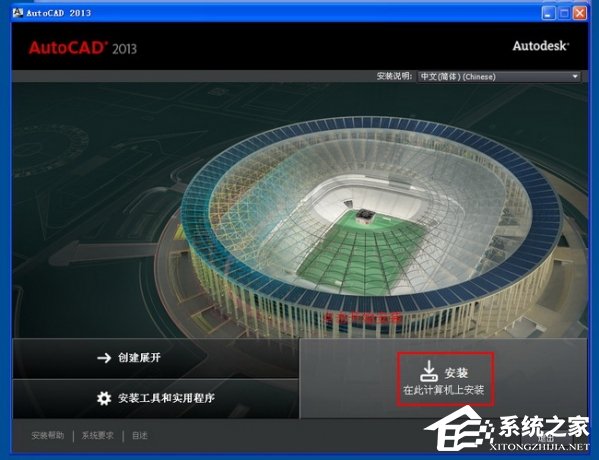
2、解压我们已经下载好的AutoCad2013软件包,双击运行setup安装程序文件,点击右侧的安装;
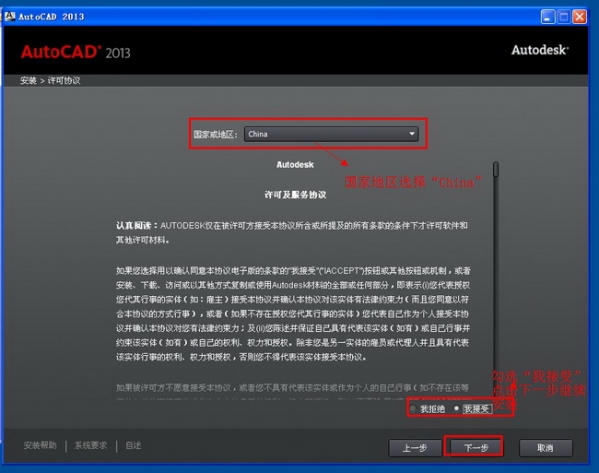
3、进入软件用户协议,在这里国家选择china【中国】,勾选界面下方的“我接受”再点击下一步继续安装;
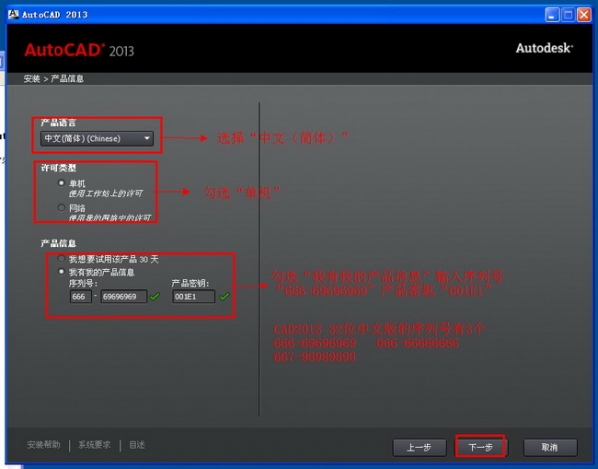
4、接着进入到产品信息界面,如下图所示。在这里我们设置产品语言:中文简体;许可类型:单机;产品信息勾选“我有我的产品信息”( 输入CAD2013 32位中文版的序列号(“666-69696969”“066-66666666”“667-98989898”)这三任选其一 CAD2013 32位中文版的产品密匙“001E1”) 输入正确后点击“下一步”继续安装;
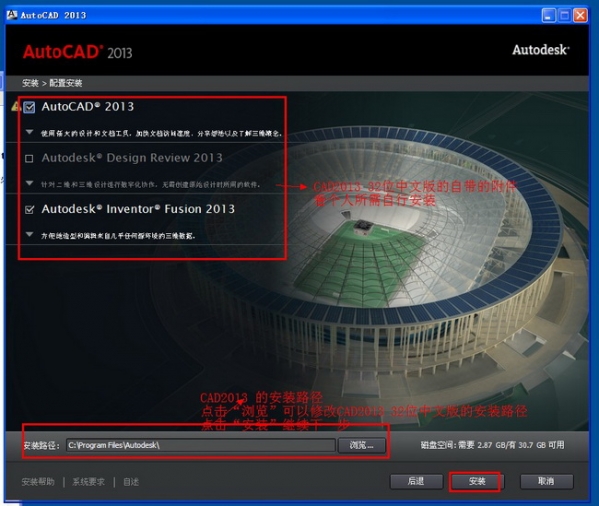
5、然后就进入到AutoCad2013的安装配置界面,在这里我们为它选择一个合适的位置安装(为了不影响软件的使用及电脑运行速度,建议改为非系统盘的路径即可。)设置完成后,点击安装;
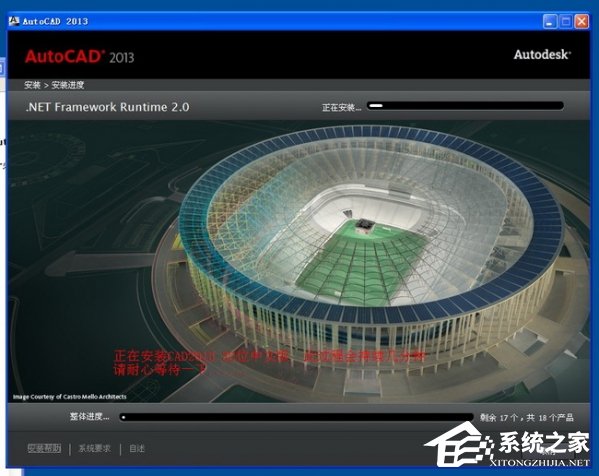
6、AutoCad2013正在安装中,您需要耐心等待安装;
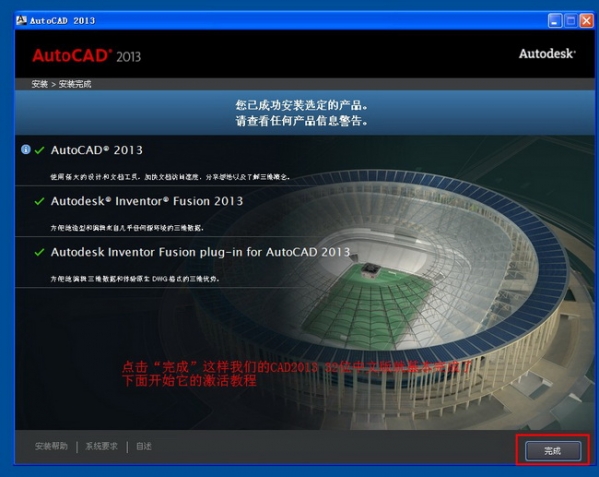
7、AutoCad2013安装完成就会看到如下界面,点击完成即可。