如何将 qq 号与腾讯游戏安全中心绑定?相信不少网友对此感到困惑。php在下柚子现为大家详细讲解绑定步骤,助你轻松完成账号关联,保障游戏安全。
1、首先我们通过微信公众号搜索“腾讯游戏安全中心”并关注。
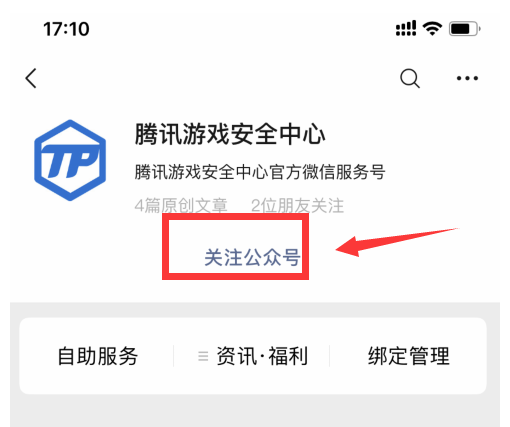
进入公众号后,系统会发来一条推送,我们点击推送中的“绑定游戏常用QQ账号”。
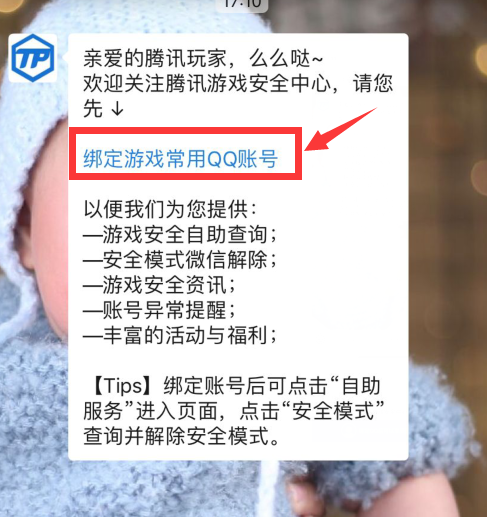
3、之后在“腾讯游戏安全中心”页面有个“+添加账号”按键。

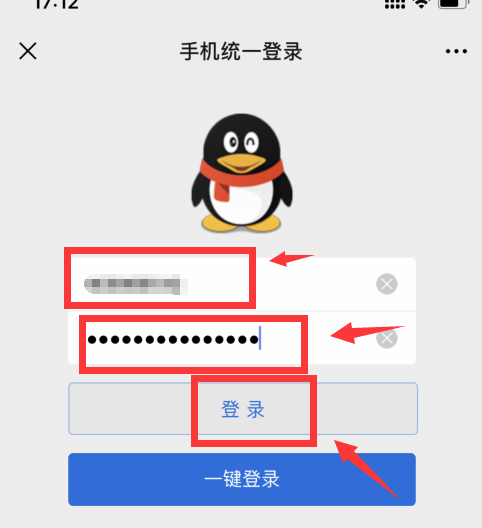
4、这时会弹出“手机统一登录”页面,在这里我们输入需要绑定的QQ账号跟密码,然后点击登录。
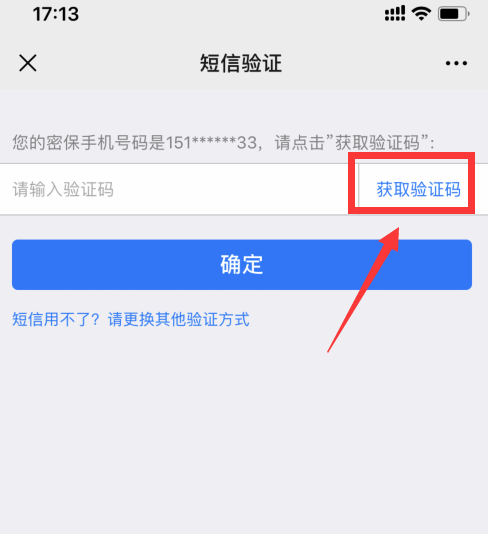
5、如果输入的QQ账号绑定了密保手机,这时就会出现“短信验证”的步骤,在“短信验证”页面我们输入密保手机收到的验证码,然后点击“确定”。
6、之后在新的页面需要我们设置腾讯游戏安全中心微信服务号的安全码,我们在此页面设置好后点击“确定”。
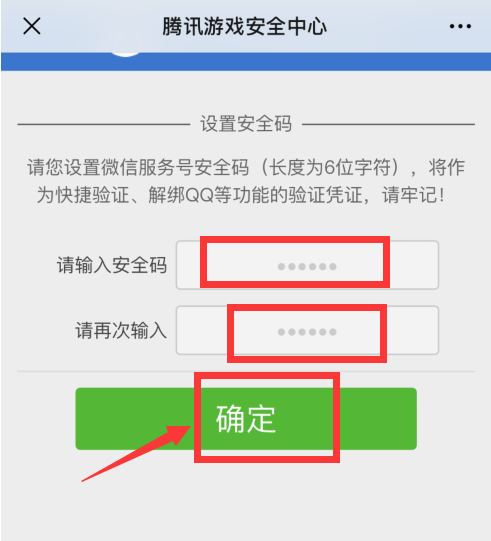
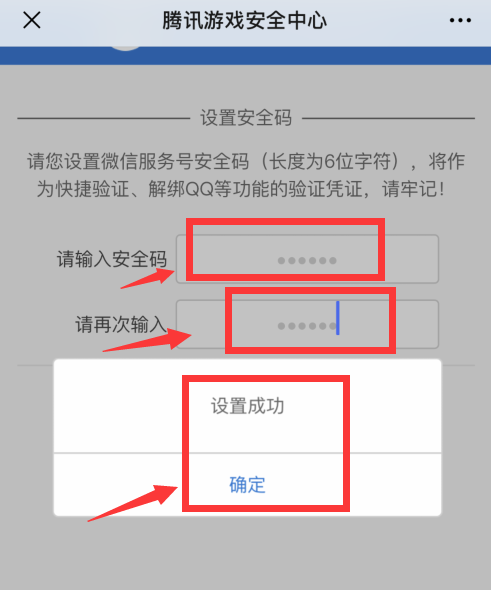
7、设置好安全码后会弹出设置成功的对话框,点击确定后会返回到游戏安全中心页面,在这里我们就能看到所绑定的QQ号了,此时说明已经成功绑定QQ号了。
上面即是腾讯游戏安全中心怎么绑定QQ 绑定QQ的操作方法的内容了,文章的版权归原作者所有,如有侵犯您的权利,请及时联系本站删除,更多相关绑定qq的资讯,请关注收藏西西下载站。






















