win10怎么去除掉桌面上的图标阴影?win10桌面上的图标阴影是win10系统的美术格式的一种,很多小伙伴觉得不好看想要去除掉。这个图标阴影是一种视觉特效,因此,各位如果要去除的话,需要到画面设置之中将部分视觉特效取消掉,但是很多用户其实并不清楚具体要如何操作,下面就由在下为大家带来win10图标阴影去除方法,感兴趣的朋友就来一起看看吧!
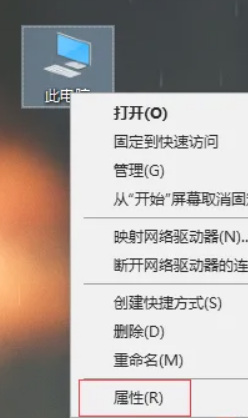
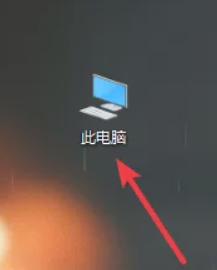
1.鼠标右击【此电脑】,在弹出的菜单中选择【属性】。
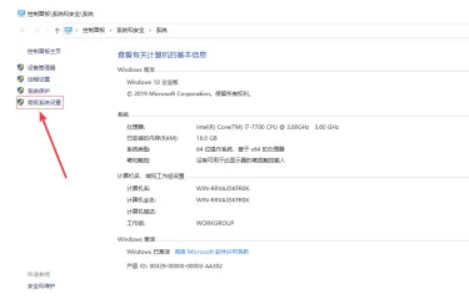
2.在弹出的界面中选择【高级系统设置】。
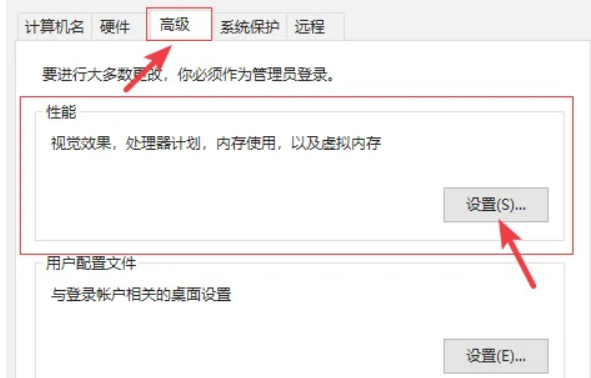
3.进入系统属性界面,选择【高级】选项,然后点击【性能】框下的【设置】按钮。
4.在弹出的性能选项界面中选择【视觉效果】,然后找到【自定义】下方的【在桌面上图标标签使用阴影】,取消勾选此选项。
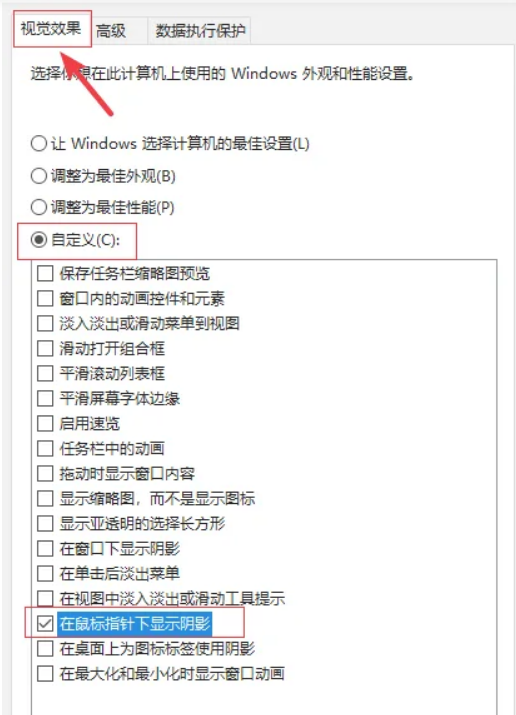
5.最点击下方的【应用】按钮即可。
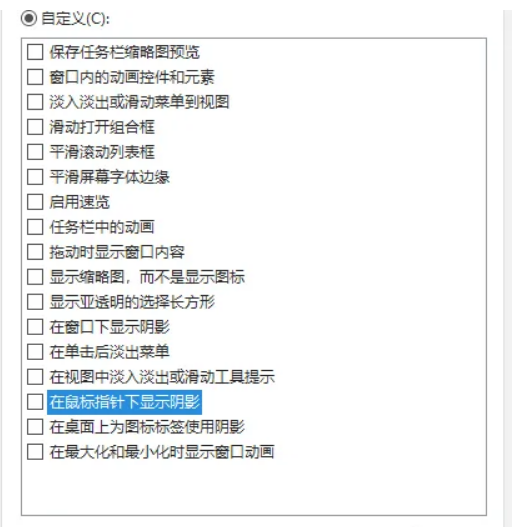
6.这样桌面图标的阴影就去掉了。
以上是win10怎么去除掉桌面上的图标阴影的内容了,文章的版权归原作者所有,如有侵犯您的权利,请及时联系本站删除,更多相关图标阴影的资讯,请关注收藏西西下载站。






















