在使用windows 10操作系统时,有时会自动弹出一个名为“windows10易升”的程序界面,这个程序主要用于帮助用户升级windows 10系统。如果你暂时不想升级系统,可以将这个程序完全关闭。下面将为大家展示具体的步骤。
Windows 10易升的功能及如何关闭它
1、按下组合键win+r,打开运行窗口,在其中输入命令“services.msc”,随后点击确定按钮。
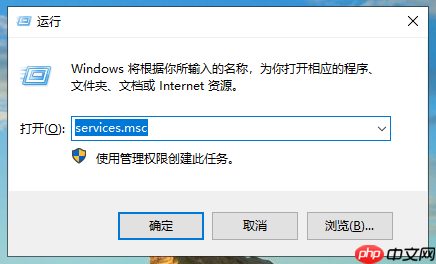
2、在打开的服务窗口里,找到“Windows Update”服务条目,双击它以打开属性窗口。

3、在Windows Update属性窗口内,把启动类型更改为“禁用”,接着点击“确定”或者“应用”来保存更改。

4、接下来,右键点击“此电脑”图标,选择“管理”。

5、在计算机管理窗口的左侧导航栏中,依次展开“计算机管理(本地)”→“系统工具”→“任务计划程序”→“任务计划程序库”→“Microsoft”→“Windows”。

6、在展开的Windows目录下找到“UpdateOrchestrator”子目录。然后对右侧列出的所有项目逐一设置为禁用状态,并点击确定按钮保存修改。

完成以上所有步骤之后,系统将不会再显示“Windows 10易升”的提示窗口了。
上文即是win10系统易升是什么意思?怎么关闭的内容了,文章的版权归原作者所有,如有侵犯您的权利,请及时联系本站删除,更多相关win10易升是什么的资讯,请关注收藏西西下载站。






















