作为腾讯官方的游戏平台,WeGame几乎是CF端游的必备启动器。它内置的录制功能是解决cf端游如何录制视频最简单、兼容性最好的方案,无需额外下载软件。操作步骤:
1、确保你已经安装了WeGame客户端,并在其中启动穿越火线。
2、进入游戏后,默认的录制快捷键通常是 F9(可以在WeGame设置中自定义)。
3、当你在游戏中打出精彩操作时,按下 F9 键。屏幕左上角或右上角会出现“录制已开始”或“正在保存精彩时刻”的提示。
4、退出游戏后,打开WeGame的主界面,点击左下角的“游戏辅助”或“视频”库,即可找到刚才录制的视频。
注意事项:请确保WeGame的录制保存路径有足够的磁盘空间,否则录制会失败。
对于不喜欢使用WeGame,或者电脑配置一般的玩家,Windows 10和Windows 11系统自带了“游戏录制栏”工具,它也是解决cf端游如何录制视频的极佳原生工具。操作步骤:
1、进入CF游戏。同时按下键盘上的 Win + G 键,唤出游戏录制栏。
2、点击面板上的红色录制按钮,或者使用快捷键 Win + Alt + R 开始录制。
3、游戏结束后,再次按下快捷键停止录制。视频文件会自动保存在“捕获”文件夹中(通常在“视频/此电脑”目录下)。
注意事项:系统自带录制的画质设置相对有限,如果对画质有极高要求,这可能不是cf端游如何录制视频的最佳选择。
如果你想制作高质量的游戏集锦,或者需要添加摄像头、水印等元素,可以选择易我录屏助手(EaseUS RecExperts),它作为一款轻量级专业的屏幕录制软件,支持Windows和Mac系统,并且易我录屏助手功能强大、操作简便,特别适合需要录制高质量视频的用户,此外,它还提供了专门的游戏录制模式哦,操作非常简单。
cf端游如何录制视频?下面,我们用这款软件操作一下,步骤如图下:
准备工具:易我录屏助手(EaseUS RecExperts)、台式电脑/笔记本电脑
步骤一:在易我科技官网上下载并安装易我录屏助手,打开安装好的易我录屏助手。

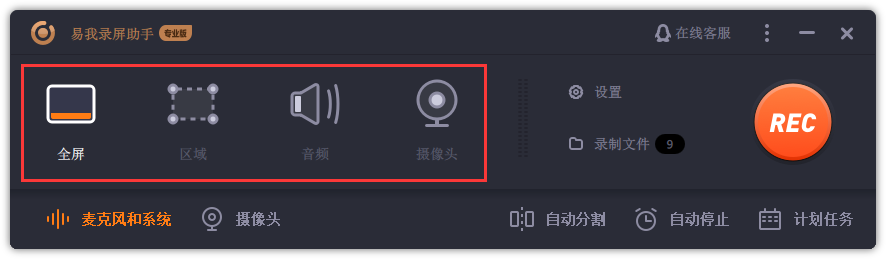
步骤二:选择录制类型,【全屏】、【区域】、【音频】或【摄像头】。
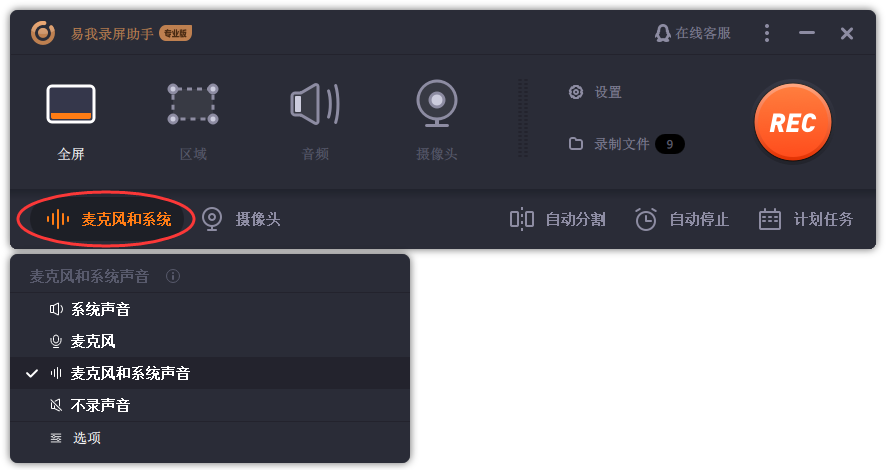
步骤三:根据录制要求选择声音类型,【系统声音】、【麦克风】、【系统声音和麦克风】或【不录声音】,点击【选项】,可以分别调节系统和麦克风的音量大小。
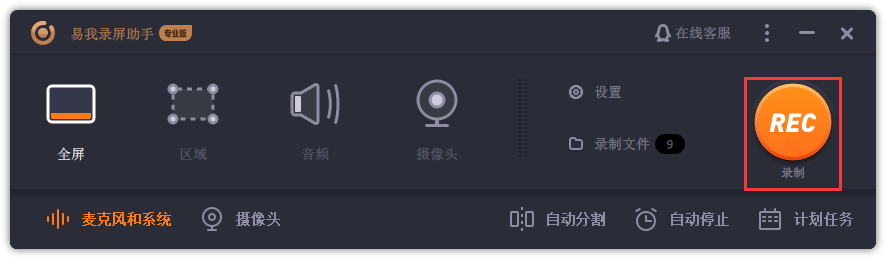
步骤四:点击【REC】开始录制。
上文是cf端游如何录制视频?4种方案分享,无卡顿+高画质的内容了,文章的版权归原作者所有,如有侵犯您的权利,请及时联系本站删除,更多相关cf易美全能辅助的资讯,请关注收藏西西下载站。






















